认识你的桌面
桌面上只有四个区域
Section titled “桌面上只有四个区域”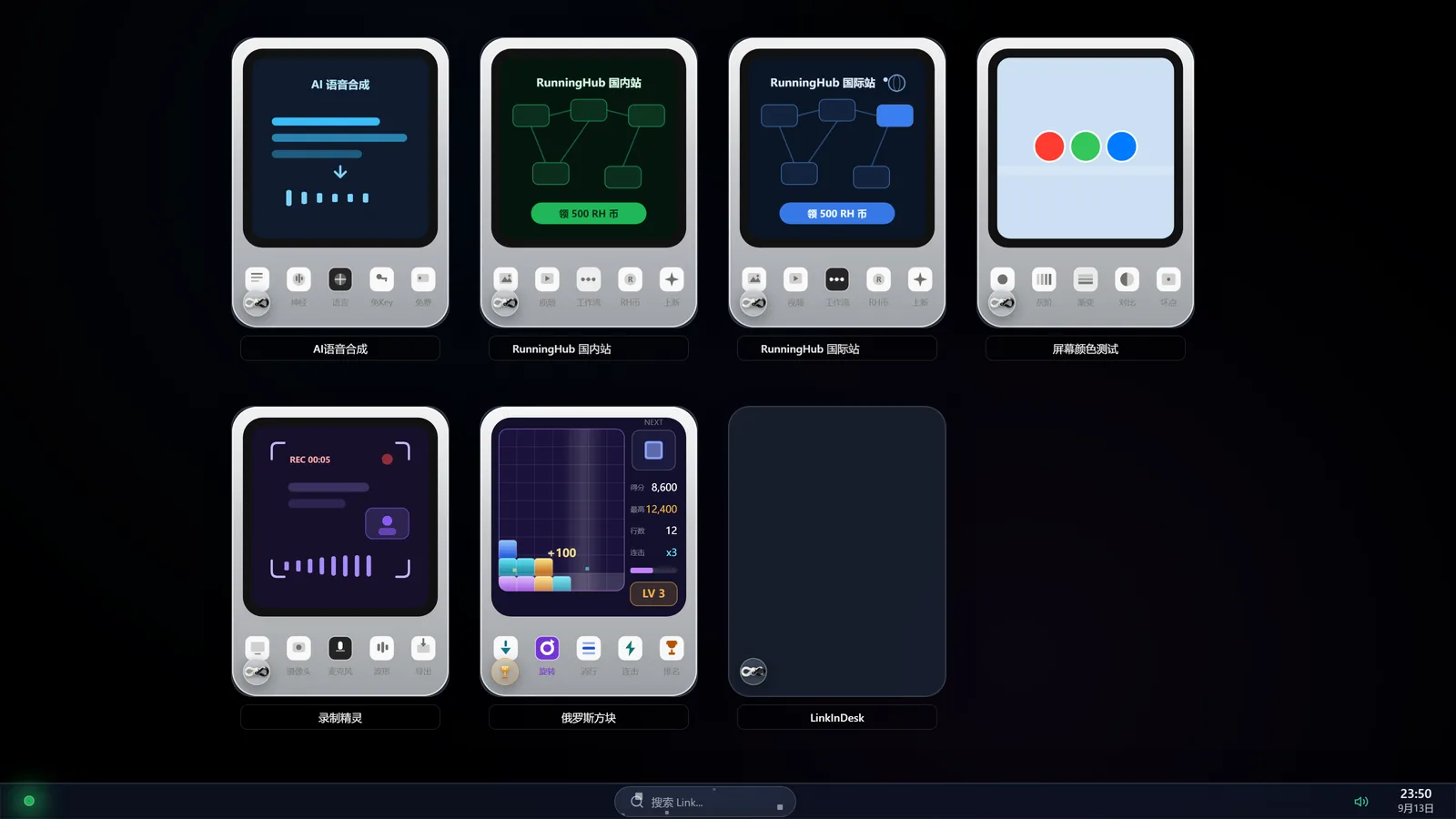
进入桌面后,整个页面从下到上分成这么几块:
┌──────────────────────────────────────────────┐│ ① 壁纸背景层(可叠加桌面特效) ││ ││ ② 图标区:应用卡片摆在这里 ││ ││ ③ 窗口区:打开的应用 ││ 以窗口形式浮在上层 │├──────────────────────────────────────────────┤│ ● ✨ [窗口图标…] [搜索 Link…] [🔊][🕐] │ ← ④ 任务栏└──────────────────────────────────────────────┘| 区域 | 是什么 |
|---|---|
| ① 壁纸背景层 | 铺满页面的背景图或视频,可以在上面叠加粒子特效 |
| ② 图标区 | 桌面上的应用,默认按图标样式摆放 |
| ③ 窗口区 | 双击应用后弹出的窗口都浮在这一层,可以同时开多个 |
| ④ 任务栏 | 默认贴在页面底部的一条,也可以在设置里换到上方、左侧或右侧 |
任务栏分三段
Section titled “任务栏分三段”任务栏从左到右是三段:
| 位置 | 内容 | 点击效果 |
|---|---|---|
| 左 | 「为你推荐」✨ 图标 + 已打开的窗口图标 | ✨ 打开推荐面板,当天点过就不再出现,第二天恢复;窗口图标点击可在最小化 / 恢复 / 切换之间来回 |
| 中 | 一个写着「搜索 Link…」的胶囊 | 点它就是打开 Link 市场(不是先聚焦输入框) |
| 右 | 音效开关 + 主题切换 + 时间日期 | 音效开关一按,整个桌面静音;主题图标点一下在浅色 / 深色 / 跟随系统之间循环;最右侧显示时间和日期两行 |
桌面多于一页时,「搜索 Link…」胶囊的左半边会叠加分页点,点一下就能翻到指定页。
桌面上还常驻一张 「Link 市场」系统卡(和官网卡并排,默认在左起第二格):双击它等于点上面那个胶囊, 同样打开 Link 市场。任务栏被挡住时(比如把网页设成了 Windows 壁纸),这张卡就是最省事的入口。
除了点圆点,还可以直接在桌面空白处左右拖动翻页:手机用手指滑,电脑按住鼠标左键拖。 松手会自动对齐到最近的一页,甩得快一点会顺着方向多翻一页;已经在第一页还继续往前拖时, 画面会像拉橡皮筋一样回弹。拖桌面上的图标不会误触发翻页。
任务栏位置可以换
Section titled “任务栏位置可以换”默认在底部。两个入口改的是同一个设置,在哪边改都一样:
- 桌面空白处右键 →「任务栏位置」,点四个方向图标之一 —— 最快,换完菜单自动收起;
- 小绿点 → 开始菜单 → 设置 →「显示」→ 任务栏位置,从下拉里选。
可选底部 / 顶部 / 左侧 / 右侧。换完桌面图标会自动重新排开,不会被任务栏压住; 这个选择会被记住,下次打开还是你选的位置。
开始菜单里有什么
Section titled “开始菜单里有什么”点小绿点,弹出的开始菜单包含:
┌ 开始菜单 ──────────────────┐│ 头像 昵称 ││ 邮箱 │├─ 快捷操作 ─────────────────┤│ 🔍 搜索 → Link 市场 ││ ✉️ 消息 → 消息中心(带未读角标)││ 🔖 书签 → 我的书签 ││ ⚙️ 设置 → 设置 ││ ❓ 帮助 → 使用手册 ││ ⓘ 关于 → 关于面板 │├────────────────────────────┤│ 登出 | 关闭 │└────────────────────────────┘- 顶部只显示头像、昵称和邮箱,不显示积分余额(积分在设置 → 账户里看)。
- 「帮助」打开使用手册:手机上点开就能直接看(随应用一起提供),公网地址是
docs.linkindesk.cn。 - 底部两项是「登出」和「关闭」。
快捷区下方还有两项:
| 项目 | 说明 |
|---|---|
| 本机应用 | 把电脑上装好的软件搬上 LinkinDesk 桌面。名字后面带一枚 Windows 徽标,表示目前只支持 Windows;需要先装「无限桌面小助手」(面板里有下载入口)。详见桌面操作 |
| 显示样式 | 图标 / 卡片 / 画册,手机上也能在这里切换(手机没有右键菜单) |
其他常用功能的入口不在开始菜单里,位置分别是:
| 想做什么 | 去哪 |
|---|---|
| 新建应用 | 桌面空白处右键 → 应用管理 → 新建应用 |
| 每日打卡、充值 | 开始菜单 → 设置 → 账户 |
| 换主题、换壁纸 | 开始菜单 → 设置 → 显示 |
| 换任务栏位置 | 桌面空白处右键 → 任务栏位置(最快),或 开始菜单 → 设置 → 显示 → 任务栏位置 |
| 把电脑上装的软件搬上桌面 | 开始菜单 → 本机应用(仅 Windows) |
| 看推荐内容 | 任务栏左侧的 ✨ |
桌面上的系统首页卡
Section titled “桌面上的系统首页卡”每块桌面都有一张自带的应用卡,名字叫 LinkinDesk,是平台预置的首页卡。
- 它由系统自动补齐:即使被删掉,下次加载桌面时还会回来。
- 双击它会新开一个浏览器标签页,打开 LinkinDesk 官网。
- 卡片左下角有 ∞ 品牌角标,表示这是平台系统项。
- 翻到卡片背面,可以看到平台的产品简介。
它不是你要维护的应用,看到它不用管它。
手机上的立屏模式与界面方向锁定
Section titled “手机上的立屏模式与界面方向锁定”在手机上竖着拿(立屏)和横着拿(横屏),桌面是两套不同的排布。
立屏会自动换成适合竖屏的样子
Section titled “立屏会自动换成适合竖屏的样子”进入立屏时,图标和卡片会明显放大,看得更清楚,一屏能放下的内容也更多 (卡片每屏 6 个、画册每屏 4 个)。第一次切到立屏时会沿用你横屏那份的应用顺序重新排, 不会打乱你在横屏摆好的位置。
两份布局各存一份,互不覆盖
Section titled “两份布局各存一份,互不覆盖”竖着摆好的位置和横着摆好的位置分别保存。以前两份共用同一套坐标, 竖屏调整一次就会把横屏那份覆盖掉,来回切换就全乱了;现在切换方向不再互相影响。
锁定界面方向
Section titled “锁定界面方向”任务栏时间日期左边有一个界面方向按钮(只在手机上出现),点一下在三种状态间循环:
| 状态 | 含义 |
|---|---|
| 自动(默认) | 跟着手机方向走,转屏就换布局 |
| 锁定竖屏 | 不管怎么转,界面都保持竖屏 |
| 锁定横屏 | 不管怎么转,界面都保持横屏 |
图标会跟着状态变:自动是一个循环箭头,锁定时是一个手机图标(锁横屏时图标会横过来)。
想恢复「跟着手机转」,再点几下循环回自动即可。锁定后即使手机横着拿,这个按钮也还在 —— 否则横屏时就没办法切回来了。