桌面操作
对图标的基本操作
Section titled “对图标的基本操作”| 操作 | 效果 |
|---|---|
| 单击 | 选中这张卡片(卡片背面信息会以覆盖层显示出来) |
| 双击 | 打开这个应用 |
| 按住拖拽 | 把卡片挪到别的位置,松手即自动保存,刷新页面位置还在 |
双击空白处 = 自动排列
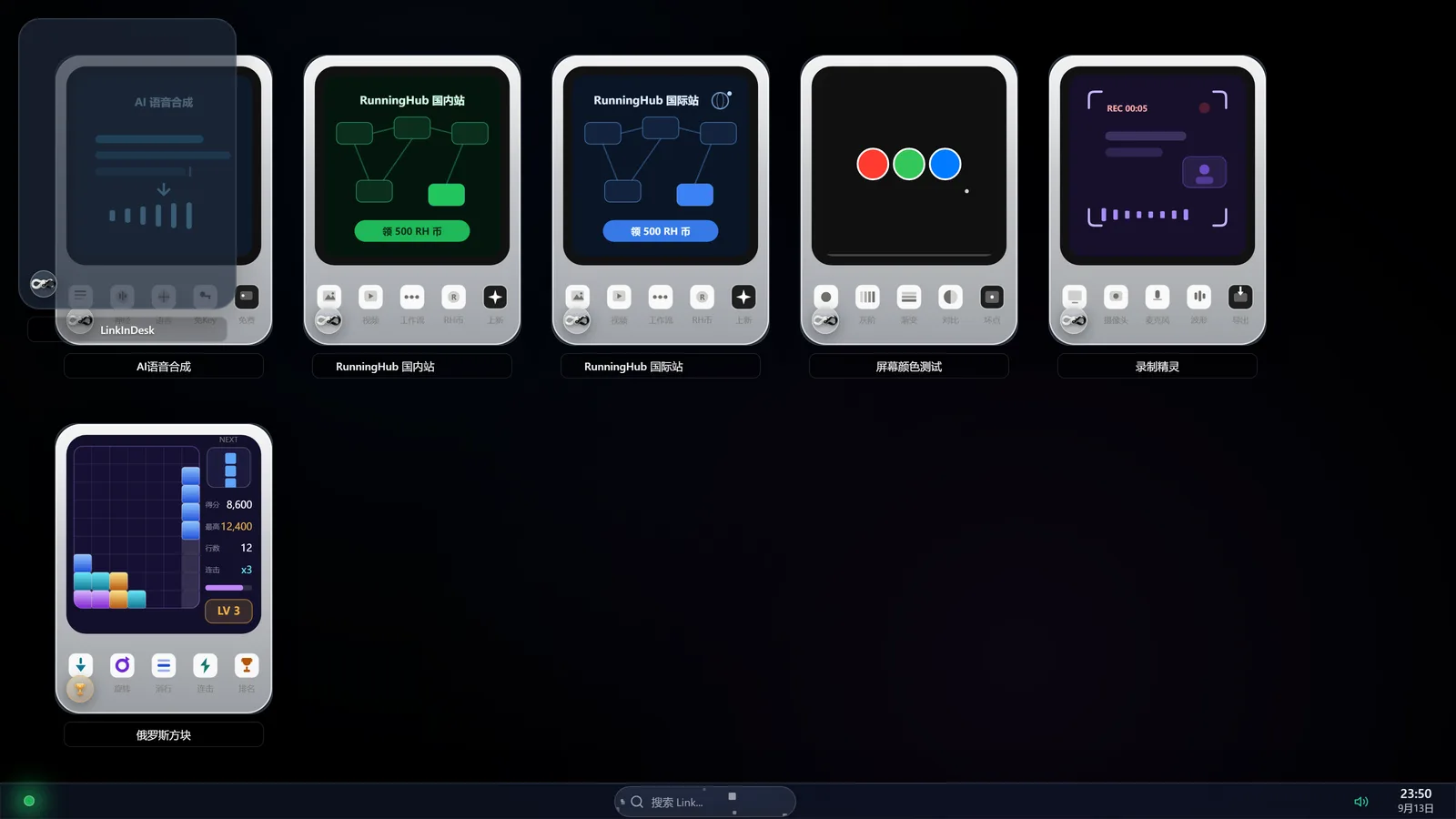
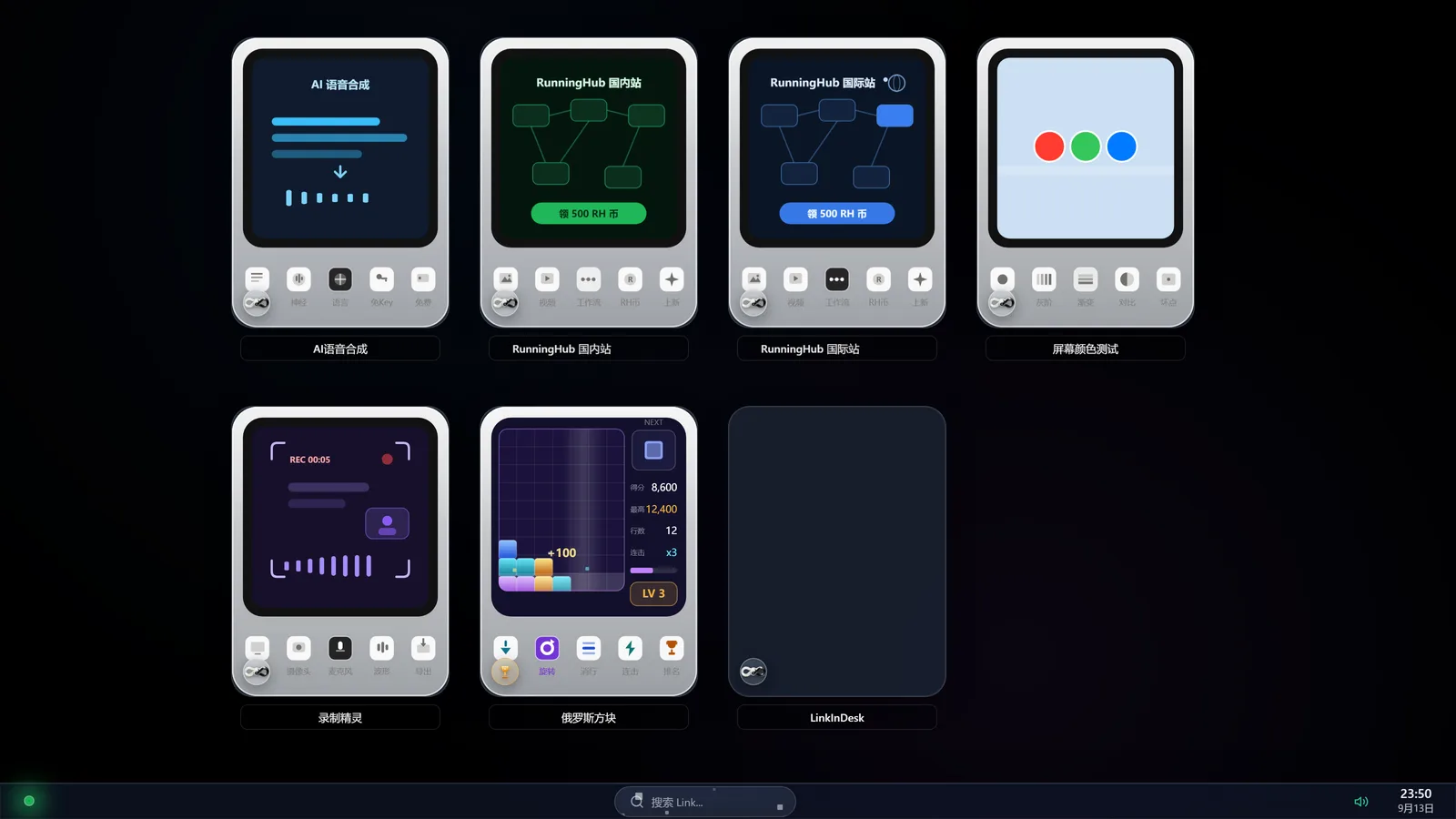
Section titled “双击空白处 = 自动排列”这是最常用的一个动作:在桌面空白处双击,所有卡片会自动排列整齐。
什么时候会用到它:
- 卡片互相压在一起、看不清名字的时候
- 卡片挤在左上角一小块的时候
- 手动拖乱了、想一键恢复整齐的时候
排列规则是按横向依次摆放,一行放满就换下一行,卡片之间不会互相压盖。
排列前后对比:
桌面空白处右键菜单
Section titled “桌面空白处右键菜单”在桌面空白处点右键,菜单按分组排成这样:
| 分组 | 项目 | 说明 |
|---|---|---|
| 应用管理 | 新建应用 | 打开发布新应用的弹窗,详见添加应用到桌面 |
| 清理失效图标 | 先逐个真实检查卡片是否还能打开,只列出确实失效的,删之前要你二次确认 | |
| 显示样式 | 图标 / 卡片 / 画廊 | 三个按钮直接行内点选,没有二级弹窗 |
| 缩放 | 小 0.7 / 标准 1.0 / 大 1.4 | 调整卡片整体大小 |
| 桌面设置 | 壁纸设置 | 打开个性化弹窗换壁纸 |
| 重新排列 | 等同于在空白处双击 | |
| 重置所有位置 | 把卡片位置恢复成默认排布 | |
| 特效 | FPS 监控器 | 打开后屏幕上显示实时帧率,带勾选状态 |
图标右键菜单
Section titled “图标右键菜单”在某一张卡片上点右键,会有四项:
| 项目 | 作用 |
|---|---|
| 编辑属性 | 修改名称、图片、分类、标签、简介、可见性等 |
| 3D 效果 | 为这张卡片生成 3D 视差效果(会员能力,详见 3D 视差) |
| 重置位置 | 只把这一张卡片的位置恢复默认 |
| 删除快捷方式 | 从桌面移除这张卡片 |
两类应用,两种打开方式
Section titled “两类应用,两种打开方式”双击桌面卡片时,按应用类型分成两种情况,这一点值得记住:
| 应用类型 | 双击后 |
|---|---|
| 普通网址应用 | 在新的浏览器标签页里打开这个网站 |
| 官方应用 | 在桌面里弹出一个窗口打开,不跳走,不开新标签页 |
所以如果你双击一个普通应用后“跑到浏览器标签页里去了”,这是正常的——它本来就是这个行为。 官方应用(如俄罗斯方块、AI 语音合成、录制精灵等)才会在桌面内以窗口形式打开。
桌面只有两个快捷键:
| 快捷键 | 作用 |
|---|---|
Ctrl + Shift + F |
显示 / 隐藏 FPS 监控器 |
Ctrl + Shift + C |
切换粒子时钟特效 |